使い方ガイド
やりたいことから探せる、ともしびの使い方
活動を記録する
企画が終わったら、結果や気づきを記録して次につなげましょう。
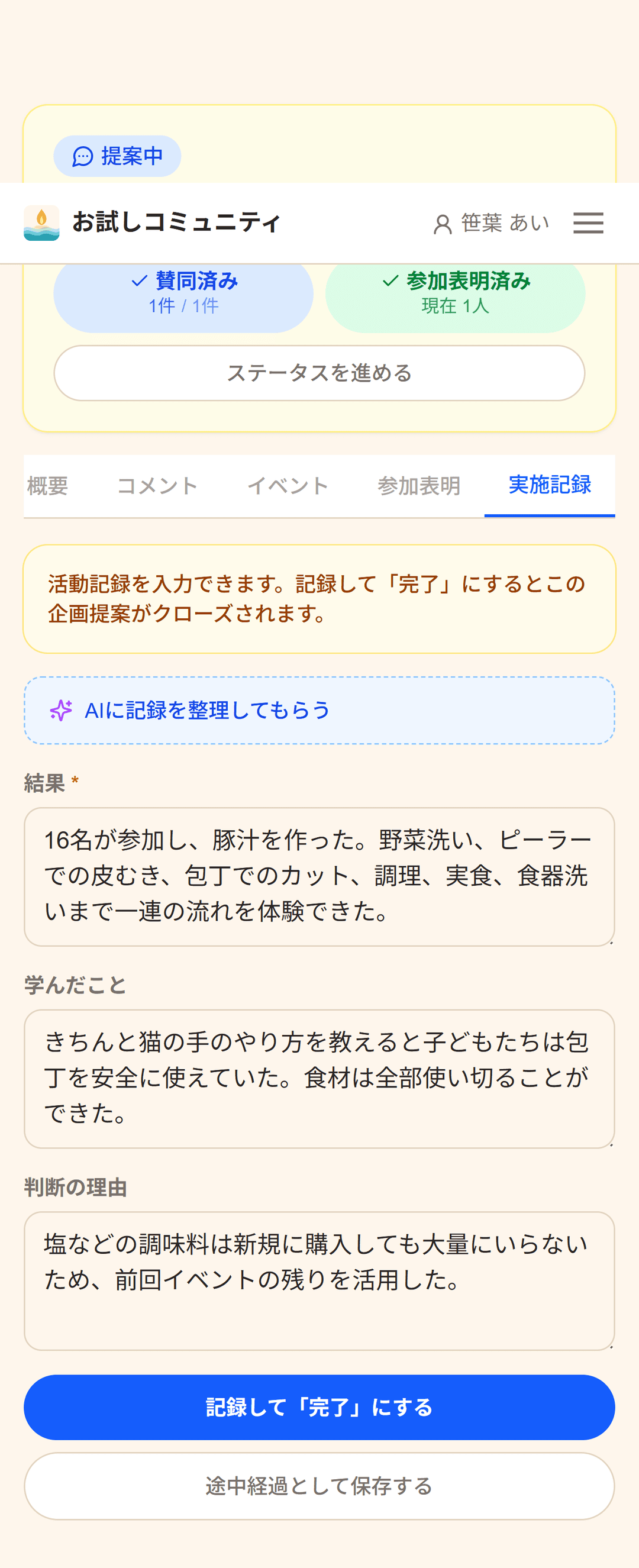
- 1
企画を「完了」にする
ステータスを完了に変更します。
- 2
活動記録を入力する
結果や気づきを記入します。AIが入力をサポートします。
- 3
コミュニティの財産に
記録は次年度のメンバーも閲覧でき、引き継ぎに役立ちます。
💡 ヒント
- ・まずは簡単にでも残しておくのがおすすめです。
コミュニティに参加する
招待リンクやQRコードから、あなたの学校のコミュニティに参加しましょう。
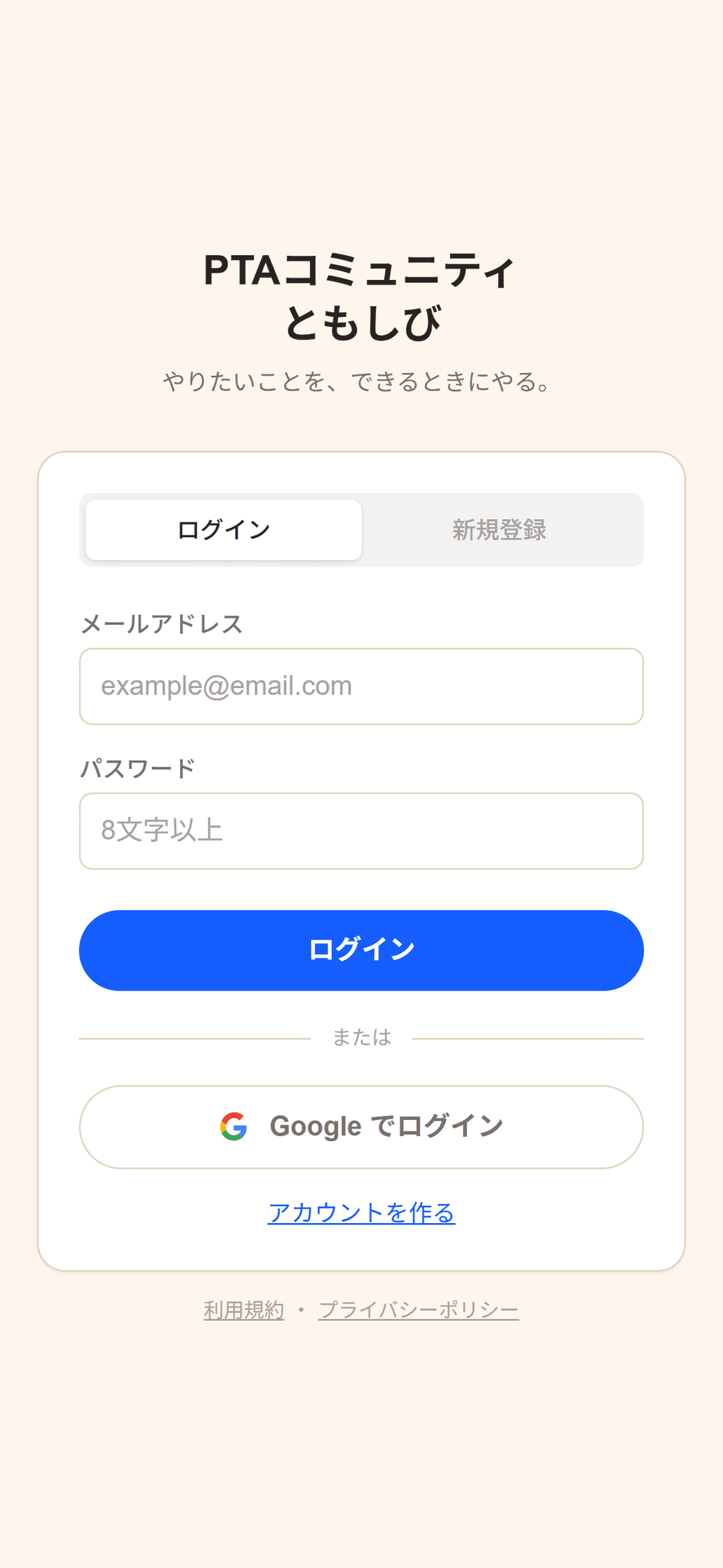
- 1
招待リンクを受け取る
管理者から共有されたURLやQRコードを開きます。
- 2
アカウントを作成する
メールアドレスとパスワードで登録できます。
- 3
コミュニティに参加
表示名を決めて参加。すぐにメンバーになれます。
💡 ヒント
- ・招待リンクが失効している場合は管理者に再発行を依頼してください。
企画を提案する
「こんなことやってみたい」を気軽に投稿。AIが下書きをお手伝いします。
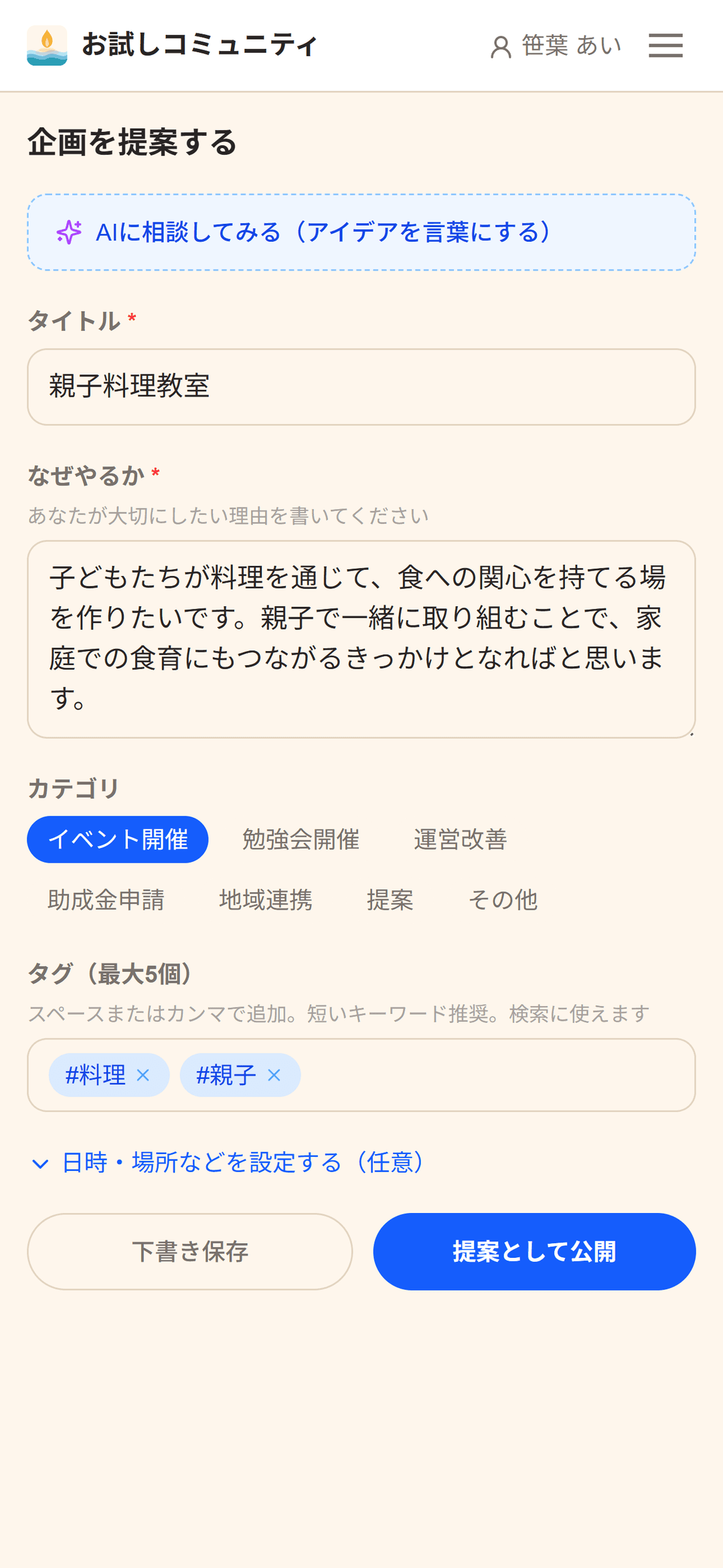
- 1
「企画を提案する」ボタンを押す
企画一覧ページから新規作成できます。
- 2
タイトルと目的を入力
何をしたいか、なぜやりたいかを書きます。AIもサポートします。
- 3
カテゴリやタグを設定
イベント・勉強会・運営改善などから選択します。
- 4
公開する
準備ができたら公開して賛同・参加を募りましょう。
💡 ヒント
- ・下書き状態なら公開せずに修正できます。
- ・AIアシストはオプションです。自分の言葉で書いてもOK。
企画に賛同・参加表明する
いいなと思った企画に「賛同」「参加表明」して、実現を後押ししましょう。
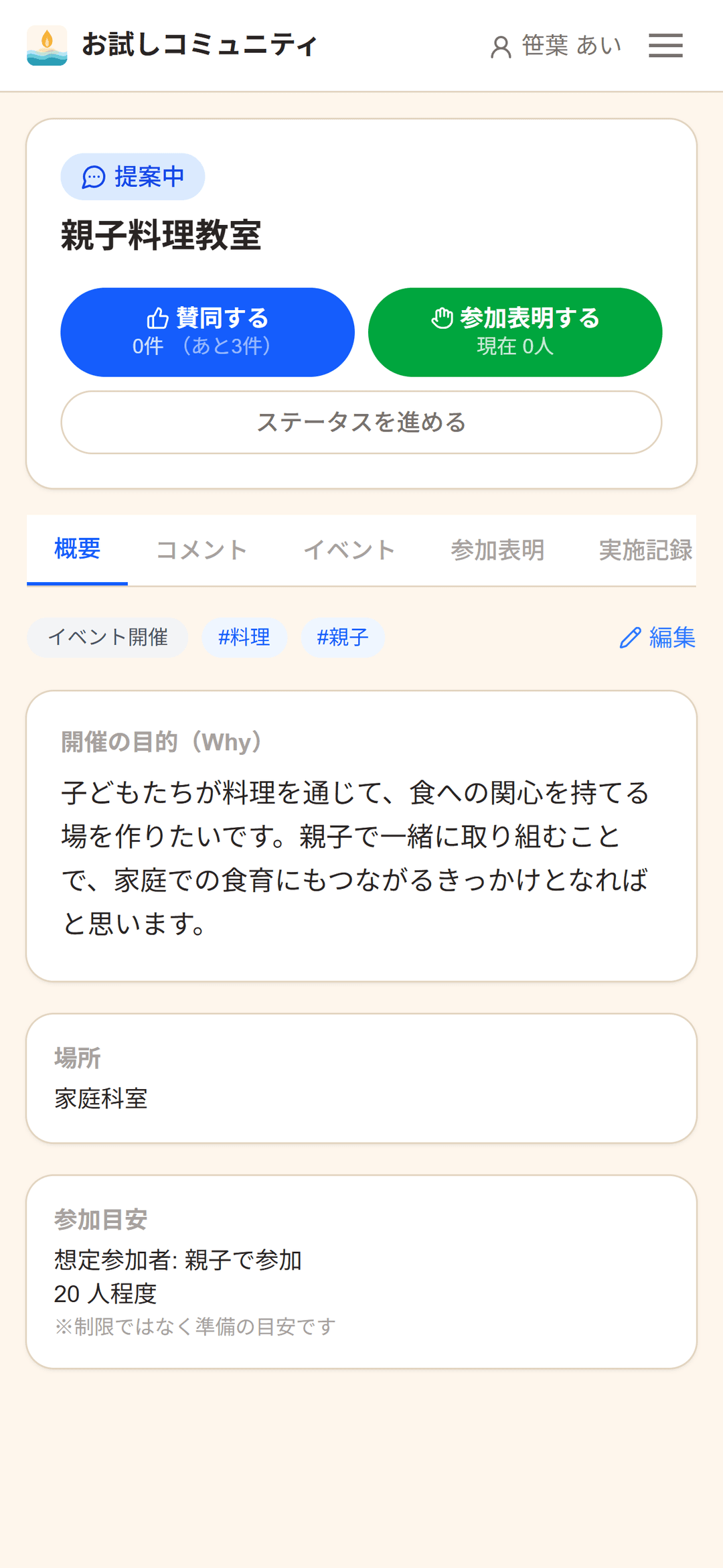
- 1
企画の詳細を見る
企画一覧から気になる企画をタップします。
- 2
「賛同する」を押す
ボタンひとつで応援できます。
- 3
賛同が集まると次のステップへ
一定数集まると企画が準備段階に進みます。
💡 ヒント
- ・賛同は「いいね」と同じ感覚で気軽にどうぞ。
- ・参加表明はどの程度参加したい人がいるかの参考になります。
企画を準備する
提案者として企画を進め、イベントや必要なものを準備します。
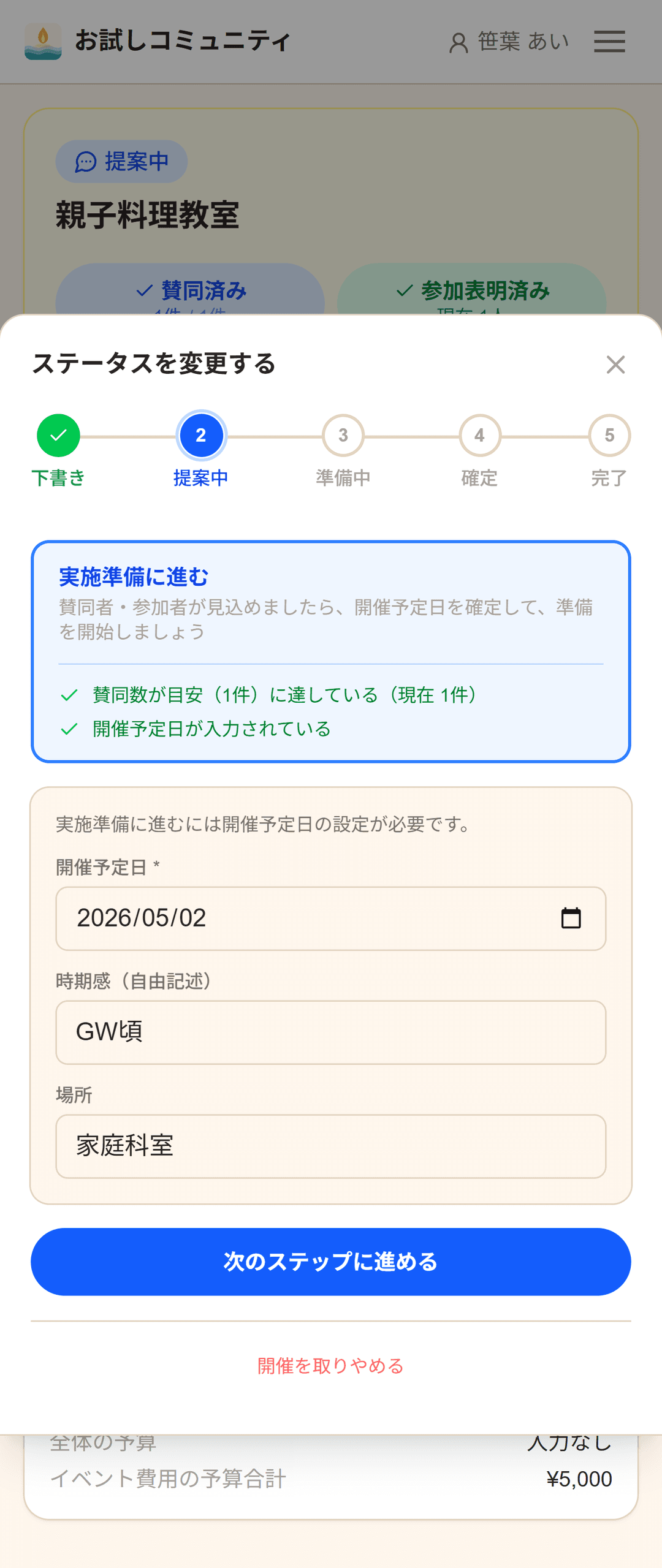
- 1
ステータスを進める
今どこまで企画が進んでいるのかわかります。
- 2
イベントを作成
日時・場所・シフト枠を設定して参加者を募ります。
- 3
必要なものを登録
人手や物資をリストアップして提供者を募ります。
- 4
状況を確認する
誰がどのシフトに入っているか一覧で確認できます。
💡 ヒント
- ・ステータスの流れ: 下書き → 提案中 → 準備中 → 開催 → 完了
企画に参加・協力する
シフトへの参加や物資の提供など、できる範囲で協力しましょう。
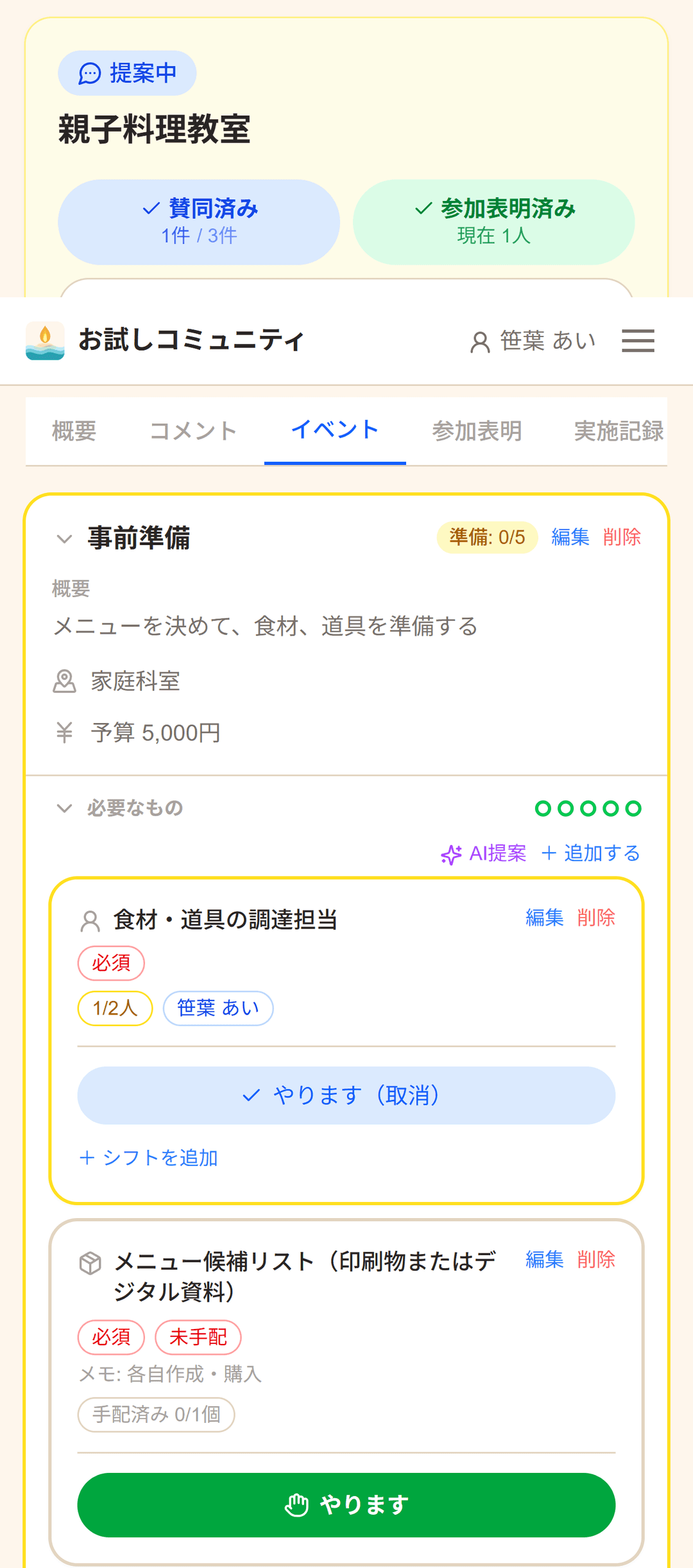
- 1
イベントタブを確認
準備中の企画でイベント内容を確認します。
- 2
シフトに参加する
都合の良い日時・役割に手を挙げます。
- 3
物資を提供する
必要なもののリストから提供できるものを申し出ます。
💡 ヒント
- ・できそうなことはありますか?
- ・「やれるときに、できることを」です。
メンバーを招待する
コミュニティにメンバーを招待して、仲間を増やしましょう。
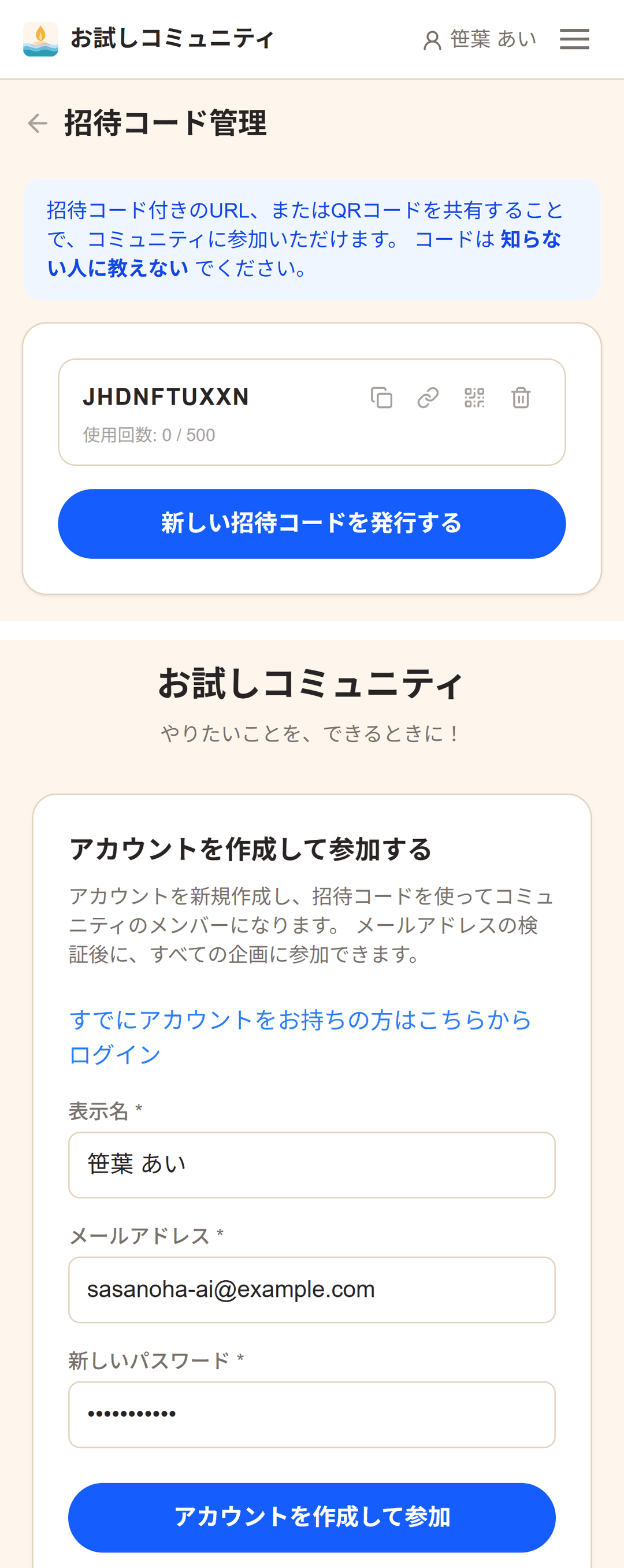
- 1
コミュニティ設定を開く
メニューから設定を選びます。
- 2
招待コードを発行する
有効期限付きのコードを作成します。
- 3
リンクやQRコードを共有
LINEやメールで保護者に共有します。
💡 ヒント
- ・招待コードには利用回数の上限も設定できます。
活動を記録する
企画が終わったら、結果や気づきを記録して次につなげましょう。
- 1
企画を「完了」にする
ステータスを完了に変更します。
- 2
活動記録を入力する
結果や気づきを記入します。AIが入力をサポートします。
- 3
コミュニティの財産に
記録は次年度のメンバーも閲覧でき、引き継ぎに役立ちます。
💡 ヒント
- ・まずは簡単にでも残しておくのがおすすめです。
コミュニティに参加する
招待リンクやQRコードから、あなたの学校のコミュニティに参加しましょう。
- 1
招待リンクを受け取る
管理者から共有されたURLやQRコードを開きます。
- 2
アカウントを作成する
メールアドレスとパスワードで登録できます。
- 3
コミュニティに参加
表示名を決めて参加。すぐにメンバーになれます。
💡 ヒント
- ・招待リンクが失効している場合は管理者に再発行を依頼してください。